
Lorem ipsum dolor sit amet, consectetur adipiscing elit. Ut elit tellus, luctus nec ullamcorper mattis, pulvinar dapibus leo.
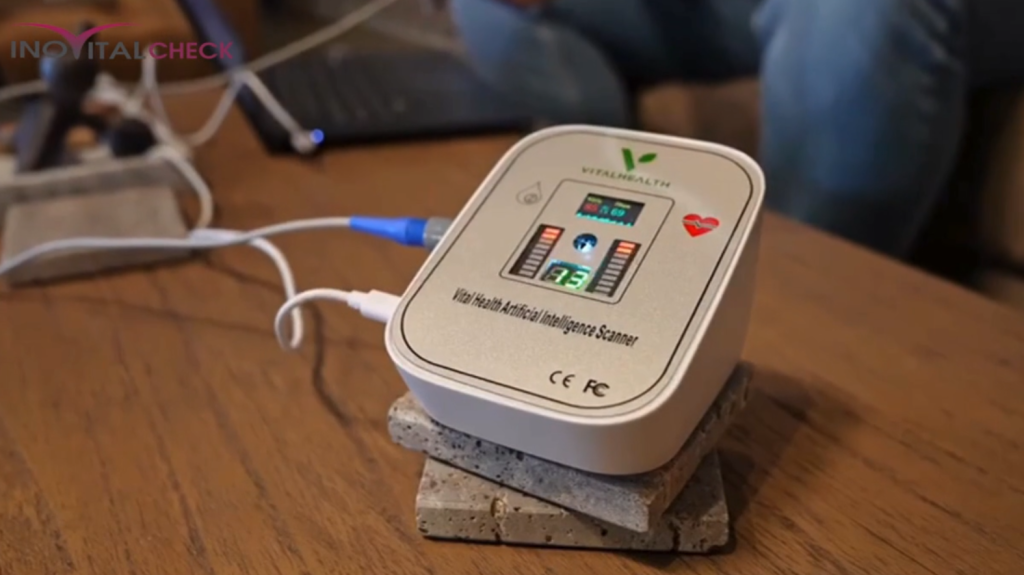
Ein Blick auf den Körper aus einer anderen Perspektive Der Quantum Scanner von Vital Health ist ein bioelektrisches Wellness-Instrument, das Informationen erfasst, verarbeitet und mit hinterlegten Referenzwerten vergleicht. Auf dieser Grundlage erstellt die Software einen umfangreichen Bericht mit verschiedenen Bereichen und Parametern rund um das allgemeine Wohlbefinden. Die Ergebnisse dienen zur Orientierung und können dabei helfen, bestimmte Bereiche genauer zu betrachten und mögliche Zusammenhänge mit den eigenen Gewohnheiten und dem Lebensstil zu erkennen. | 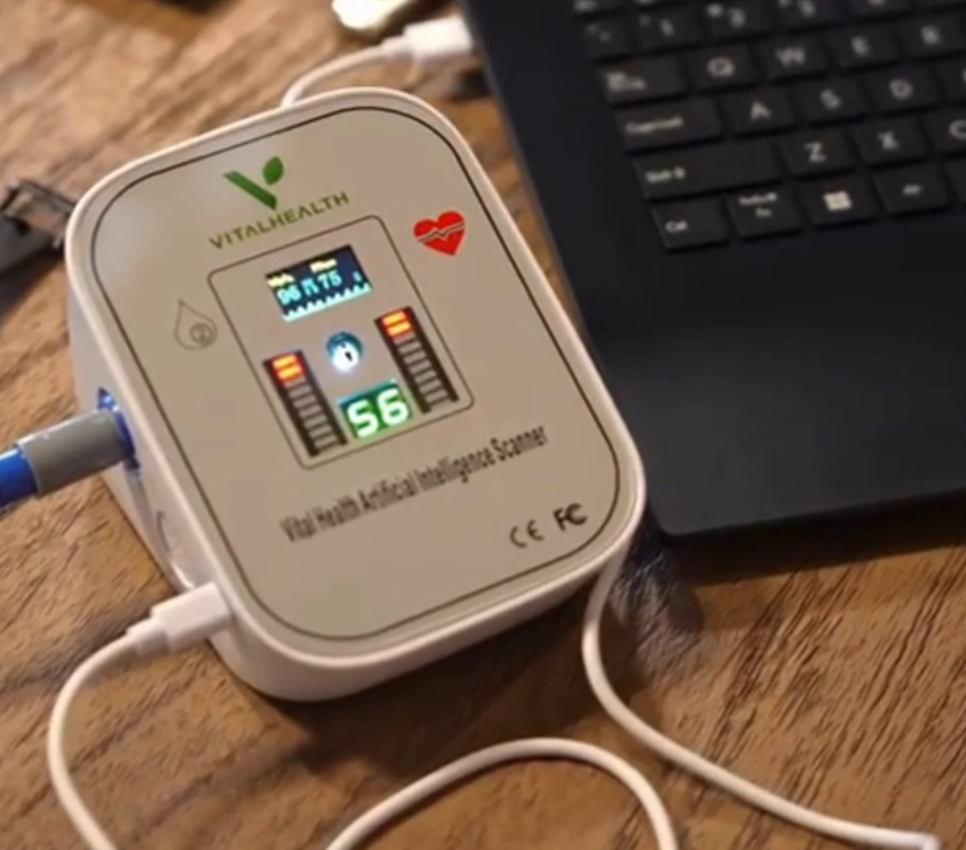 |
Unser Körper besteht aus Billionen von Zellen. Jede einzelne Zelle ist ständig aktiv. Sie nimmt Stoffe auf, verarbeitet sie, gibt Stoffe ab, kommuniziert mit anderen Zellen und reagiert auf Veränderungen in ihrer Umgebung. Diese Aktivität ist mit bestimmten Schwingungen verbunden.
Vereinfacht erklärt hat jede Zelle ein bestimmtes Schwingungsmuster. Eine Zelle, die sich in einem normalen und ausgeglichenen Zustand befindet, schwingt anders als eine Zelle, deren Zustand verändert oder belastet ist.
Auch verschiedene Gewebe und Bereiche des Körpers weisen unterschiedliche Schwingungsmuster auf. Genau diese Unterschiede bilden die Grundlage für das Prinzip, mit dem der Quantum Scanner arbeitet.
Für den Scan wird der Zeigefinger der linken Hand in einen Sensorclip gelegt. Über diesen Sensor werden die Schwingungen erfasst und an die Software weitergegeben.
Die Software verarbeitet die erfassten Schwingungen und vergleicht sie mit den Referenzwerten und Referenzmustern, die vom Hersteller im System hinterlegt wurden.
Auf diese Weise kann die Software Bereiche unterscheiden, in denen die erfassten Werte den hinterlegten Referenzen entsprechen, und Bereiche, in denen Abweichungen auftreten.
Was betrachtet der Scanner?
Der Bericht umfasst zahlreiche einzelne Analysebereiche und Referenzparameter. Für einen besseren Überblick lassen sich verwandte Bereiche zu größeren Themenfeldern zusammenfassen.
01 Herz, Kreislauf & Blutgefäße
Kardio- und zerebrovaskuläres System, Herzfunktion, Durchblutung und Gefäßparameter
02 Verdauung & Darm
Magen-Darmfunktion, Magen, Dünndarm, Dickdarm und Darmbakterien
03 Leber, Galle, Niere & Stoffwechselorgane
Leberfunktion, Gallenblasenfunktion, Nierenfunktion, Bauchspeicheldrüse und Entgiftungsfunktion
04 Stoffwechsel, Blutzucker & Körpergewicht
Blutzucker, Insulin, Fettstoffwechsel, Energie- und Gewichtsregulation
05 Lunge, Atmung & Sauerstoffversorgung
Lungenfunktion, Vitalkapazität, Atmung und Sauerstoffversorgung
06 Knochen, Gelenke & Bewegungsapparat
Knochendichte, Knochenwachstum, Gelenke und weitere Bereiche des Bewegungsapparates
07 Vitamine, Mineralstoffe & Nährstoffe
Vitamine, Spurenelemente, Mineralstoffe, Aminosäuren und weitere Nährstoffparameter
08 Hormone & Regulationssysteme
Hormonelle und weitere regulatorische Bereiche des Körpers
09 Nervensystem, Gehirn & mentale Balance
Nervensystem, Gehirnfunktion, Reaktionsfähigkeit und mentale Bereiche
10 Immunsystem, Allergien & Belastungen
Immunbezogene Bereiche, Allergieparameter und unterschiedliche äußere Belastungen
11 Allgemeiner körperlicher Zustand
Reaktionsfähigkeit, Geisteskraft, Wasserhaushalt und weitere allgemeine Parameter
12 Meridiane & Bezugssysteme
Organbezogene Meridiane und weitere im Bericht enthaltene Bezugssysteme
Was der Quantum Scanner nicht ist
× Der Quantum Scanner ist kein medizinisches Diagnosegerät.
× Er diagnostiziert keine Krankheiten.
× Er ersetzt keine ärztliche Untersuchung oder Laboranalyse.
× Eine Abweichung bedeutet nicht automatisch, dass eine Erkrankung vorliegt.
Den Quantum Scanner für den ersten Einsatz vorbereiten
Bevor Sie mit Ihrem ersten Scan beginnen können, müssen der Quantum Scanner und die dazugehörige Software eingerichtet werden. Die Einrichtung ist nicht kompliziert. Wichtig ist nur, die einzelnen Schritte in der richtigen Reihenfolge durchzuführen und darauf zu achten, dass Scanner, Sensor und Computer korrekt miteinander verbunden sind.
Was benötigst Du?
Für die Einrichtung benötigst Du den Quantum Scanner, die dazugehörigen Komponenten und einen geeigneten Windows Computer. Du benötigst Windows 11 oder eine neuere Windows-Version. Die Software ist nicht für Apple Computer vorgesehen.
Zwei USB-Anschlüsse: Ein USB-Anschluss wird für die Verbindung mit dem Scanner benötigt, der zweite für den USB-Zugangsschlüssel.
Scanner und Zubehör: Zum System gehören der Quantum Scanner, der Sensorclip für den Zeigefinger und das Verbindungskabel zum Computer.
Die Software: Die aktuelle Software für den Quantum Scanner kannst Du direkt über den folgenden Link herunterladen. SOFTWARE
WICHTIG: Der im Video gezeigte Installationsweg über den USB-Stick ist inzwischen veraltet. Verwenden Sie für den Download der Software den aktuellen Link auf dieser Seite.
01 Sensorclip anschließen
Verbinde den Sensorclip mit dem dafür vorgesehenen Anschluss am Scanner.
02 Kabel anschließen
Verbinde das mitgelieferte Kabel mit dem Quantum Scanner.
03 Mit dem Computer verbinden
Stecke das andere Ende des Kabels in einen freien USB-Anschluss Ihres Computers.
04 Zugangsschlüssel einstecken
Stecke den USB-Zugangsschlüssel in den zweiten freien USB-Anschluss des Computers.
Wenn alles korrekt angeschlossen ist, leuchten am Scanner zwei Kontrollanzeigen. Damit kannst Du direkt erkennen, dass das Gerät mit dem Computer verbunden ist.
Bereit für den ersten Scan?
Kurz prüfen, bevor Du weitermachst:
– Ist die Software installiert?
– Ist der Sensorclip mit dem Scanner verbunden?
– Ist der Scanner mit dem Computer verbunden?
– Ist der USB-Zugangsschlüssel eingesteckt?
– Leuchten die beiden Kontrollanzeigen am Scanner?
Wenn Scanner und Software eingerichtet sind, kann der erste Scan beginnen. Dafür werden zunächst die notwendigen Daten erfasst und die Person auf den Scan vorbereitet. Der eigentliche Scan dauert nur etwa eine Minute. Wichtig ist, dass die Person währenddessen ruhig und entspannt sitzt und der Sensorclip korrekt am linken Zeigefinger angebracht ist. | 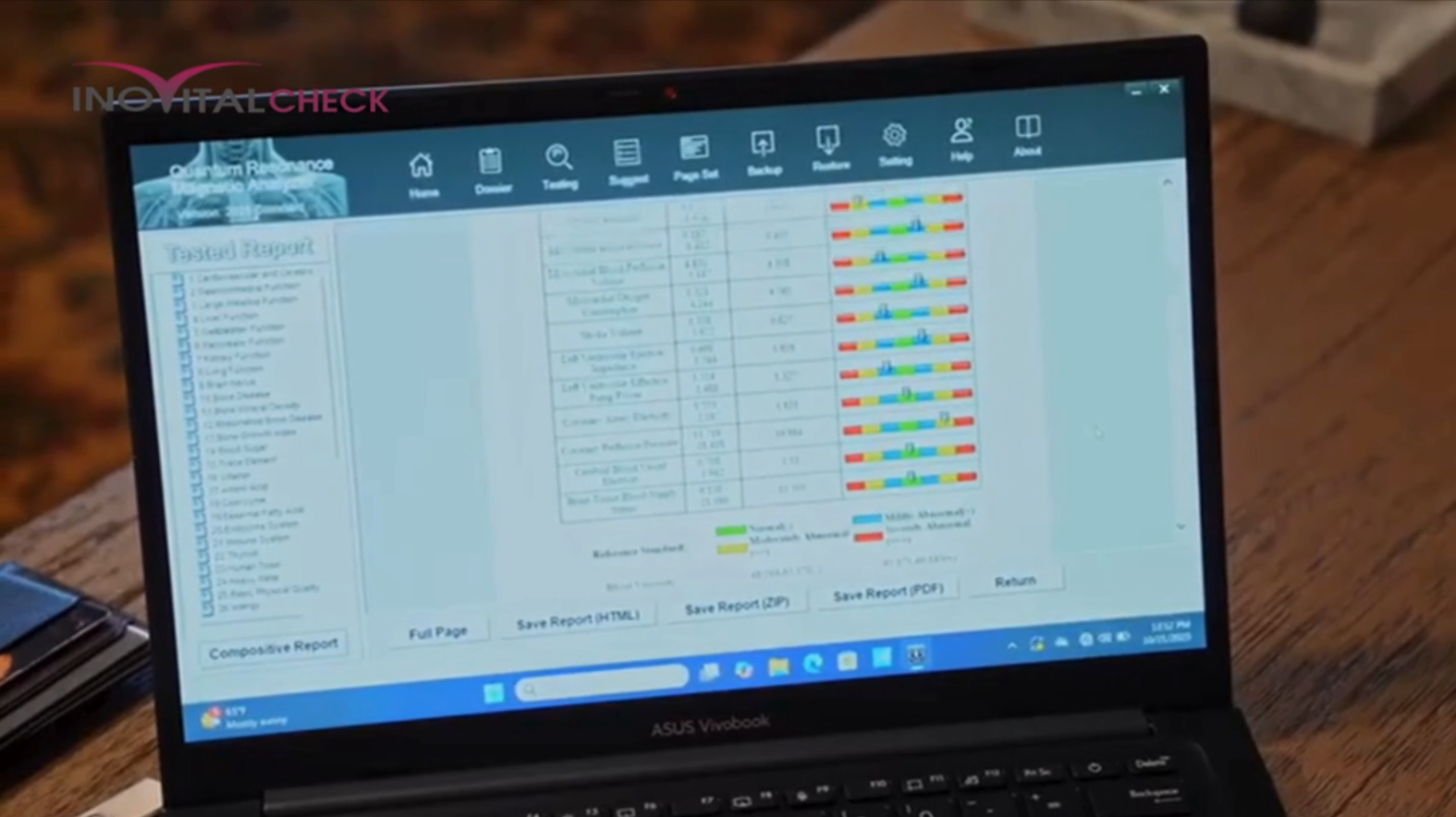 |
Der ErfassungsbogenVor dem ersten Scan kann der Erfassungsbogen gemeinsam mit der Person ausgefüllt werden. So stehen die wichtigsten Angaben bereits übersichtlich zur Verfügung. Der Bogen enthält unter anderem persönliche Angaben, Gewicht und Größe sowie Fragen zu Allergien und zu den gesundheitlichen Bereichen, die die Person gern verbessern möchte. Gleichzeitig kann der Erfassungsbogen später für Notizen, Empfehlungen und weitere Termine verwendet werden. | 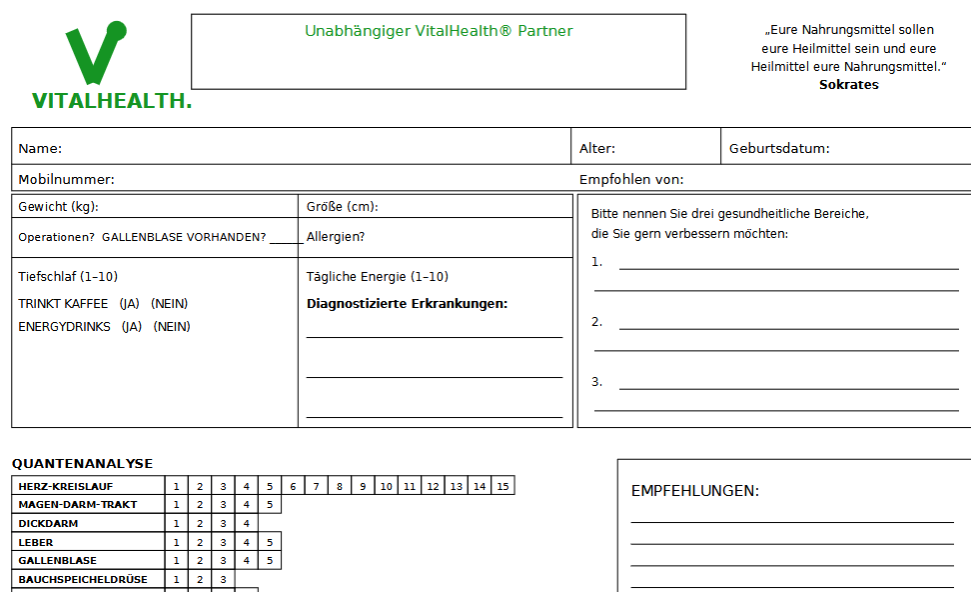 |
Die Daten der Person eingeben
Bevor der Scan gestartet wird, werden die benötigten persönlichen Angaben in der Software erfasst.
01 Name
02 Persönliche Angaben
03 Größe
04 Gewicht
Die Person vorbereiten
Für den Scan sollte die Person ruhig sitzen und sich möglichst entspannen. Einige einfache Punkte werden vorher beachtet.
01 Metallische Gegenstände ablegen
Uhr und andere metallische Gegenstände werden vor dem Scan abgelegt.
02Ruhig und aufrecht sitzen
Die Person sitzt in einer ruhigen, entspannten und aufrechten Position.
03Entspannen
Während des Scans sollte die Person möglichst ruhig bleiben und unnötige Anspannung vermeiden.
Wichtig: Bei Personen mit Herzschrittmacher und während einer Schwangerschaft wird kein Scan durchgeführt.
Wie führt man einen Scan durch?
Im Video siehst Du den praktischen Ablauf eines Scans direkt in der Anwendung.
Der praktische Ablauf: Jetzt beginnt der Scan
Nachdem die Daten eingegeben und die Person vorbereitet wurde, kann der eigentliche Scan durchgeführt werden.
01 Sensorclip anlegen
Der Zeigefinger der linken Hand wird in den Sensorclip gelegt.
02 Scan in der Software starten
Nachdem alle notwendigen Angaben eingegeben wurden und der Sensorclip korrekt sitzt, wird der Scan in der Software gestartet.
03 Ruhig sitzen bleiben
Während des Scans muss die Person nichts weiter tun. Sie bleibt ruhig und entspannt sitzen.
04 Scan beenden
Sobald der Scan abgeschlossen ist, wird der Zeigefinger einfach aus dem Sensorclip genommen.
Der Bericht ist der nächste Schritt
Nach Abschluss des Scans kann der Finger aus dem Sensorclip genommen werden. Die Software stellt anschließend die erfassten Informationen im Bericht zur Verfügung. Wie dieser Bericht aufgebaut ist und wie Sie mit den einzelnen Bereichen und Referenzwerten umgehen, sehen wir uns im nächsten Abschnitt genauer an.
Viele Seiten, aber eine klare Struktur Nach dem Scan entsteht ein umfangreicher Bericht mit zahlreichen Bereichen und einzelnen Referenzwerten. Auf den ersten Blick kann diese Menge an Informationen sehr umfangreich wirken. Deshalb wird der Bericht gemeinsam mit der Person Schritt für Schritt betrachtet. Zuerst geht es um den Gesamtüberblick. Anschließend richtet sich die Aufmerksamkeit besonders auf die Bereiche, in denen Abweichungen von den hinterlegten Referenzwerten angezeigt werden. | 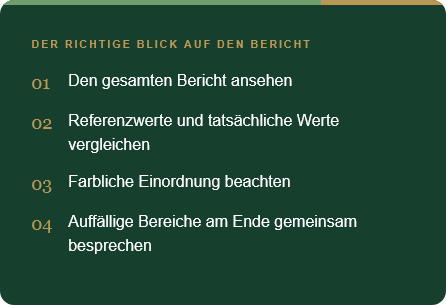 |
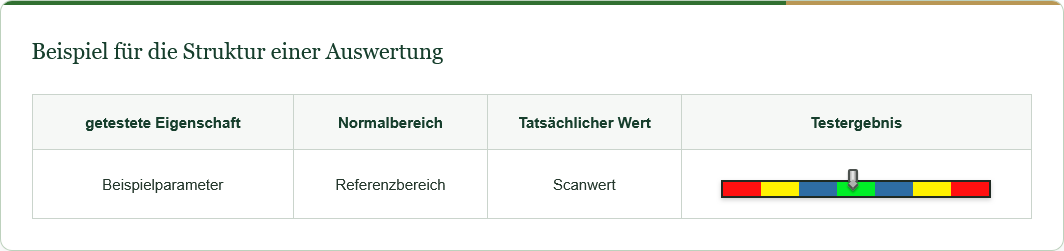
So liest Du eine einzelne Zeile
Die einzelnen Bereiche des Berichts folgen einem wiederkehrenden Prinzip. Neben der getesteten Eigenschaft siehst Du den hinterlegten Normalbereich, den beim Scan ermittelten Wert und ganz rechts das Testergebnis als farbliche Skala.
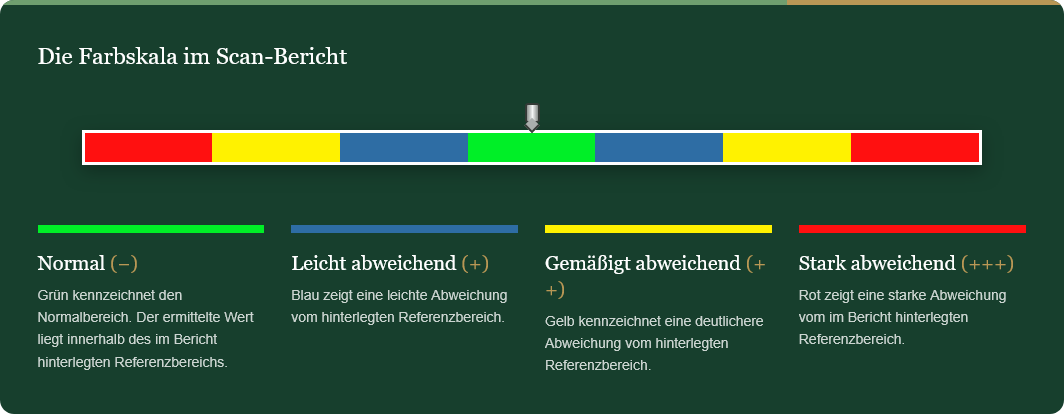
Was bedeuten die Farben?
Im Testergebnis wird der ermittelte Wert auf einer farbigen Skala dargestellt. Die Farben zeigen, wie der Wert im Verhältnis zu den im System hinterlegten Referenzbereichen eingeordnet wird.
Nicht nur die Farbe ist wichtig Der kleine Marker über der Farbskala zeigt, wo der beim Scan ermittelte Wert innerhalb dieser Skala liegt. Lese deshalb immer die drei Informationen zusammen: Normalbereich, tatsächlicher Wert und die Position auf der Farbskala. So lässt sich erkennen, wie die Software den jeweiligen Wert im Verhältnis zu den hinterlegten Referenzwerten einordnet. | 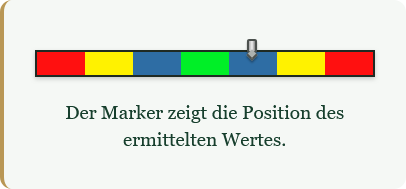 |
Eine farbliche Abweichung ist keine Diagnose.
Die Farben zeigen ausschließlich die Einordnung des ermittelten Wertes im Verhältnis zu den im System hinterlegten Referenzwerten. Grün, Blau, Gelb oder Rot dürfen deshalb nicht als Aussage darüber verstanden werden, ob eine Krankheit vorhanden ist oder nicht.
Gemeinsam mit dem Kunden den Bericht Schritt für Schritt durchgehen
Auch bei einem umfangreichen Bericht bleibt der Ablauf einfach. Gehen Sie nicht sofort auf einzelne auffällige Werte ein, sondern verschaffen Sie sich gemeinsam zuerst einen Überblick.
01 Den gesamten Bericht ansehen
Gehen Sie gemeinsam durch die verschiedenen Bereiche des Berichts. So bekommt die Person zunächst einen Überblick über den gesamten Scan.
02 Werte und Farbskalen betrachten
Achten Sie auf Normalbereich, tatsächlichen Wert und die Position des Markers auf der Farbskala.
03 Den Zusammenhang im Blick behalten
Einzelne Werte sollten nicht losgelöst vom restlichen Bericht betrachtet werden. Entscheidend ist zunächst das Gesamtbild.
04 Die hervorgehobenen Bereiche am Ende besprechen
Am Ende des Berichts werden Bereiche hervorgehoben, die besondere Aufmerksamkeit verdienen. Diese Punkte können anschließend gemeinsam genauer betrachtet und besprochen werden.
Von vielen Einzelwerten zum Überblick
Der Scan-Bericht enthält eine große Zahl einzelner Bereiche und Parameter. Deshalb ist die Zusammenfassung am Ende besonders hilfreich.
Dort werden die Bereiche hervorgehoben, denen laut Bericht besondere Aufmerksamkeit geschenkt werden sollte. Genau diese Übersicht bildet eine gute Grundlage für das anschließende Gespräch.
Auch hier gilt: Die hervorgehobenen Bereiche zeigen Auffälligkeiten innerhalb des Referenzsystems des Berichts. Sie stellen keine medizinische Diagnose dar.
Den fertigen Bericht sichern
Nach dem Scan kann der Bericht über die Speicherfunktion der Software gesichert werden. Bei Bedarf kann die Datei mit dem Namen der Person benannt werden, damit sie später eindeutig zugeordnet werden kann.
Möglichkeit 01 Als PDF speichern
Der vollständige Bericht kann als PDF-Datei gespeichert werden.
Möglichkeit 02 Als HTML speichern
Alternativ kann der Bericht über die Software im HTML-Format gespeichert werden.
Praktischer Tipp: Datei eindeutig benennen
Verwenden Sie bei Bedarf den Namen der Person im Dateinamen, damit der Bericht später leicht wiederzufinden ist.
Unterstützung bei der Auswertung: Den Bericht mit InovitalCheck & AskVital zusammenfassen
Ein Bericht mit mehr als 120 Seiten enthält sehr viele Informationen. AskVital kann dabei helfen, den vollständigen Bericht übersichtlich und verständlich zusammenzufassen. Lade dazu den gespeicherten PDF-Bericht hoch und erhalten eine Kurzauswertung. Diese kannst Du dann auch über die Browserfunktion als PDF drucken/erstellen lassen.
Klicke dazu auf Deiner LP ganz unten auf den Button und gebe Deine E-Mailadresse ein mit der Du bei Inovitalcheck angemeldet bist:

Das benötigst Du dafür:
Einen Internetzugang und einen Browser (Chrome, Firefox, Edge usw.).
Ein eigenes ChatGPT-Konto, mit dem Du angemeldet bist.
Wichtig: ChatGPT kann grundsätzlich kostenlos genutzt werden. Bei der kostenlosen Version können allerdings Nutzungsbeschränkungen für GPTs und Datei-Uploads auftreten. Bei regelmäßiger Nutzung kann deshalb ein kostenpflichtiges Abonnement sinnvoll sein. Eine zusätzliche Softwareinstallation ist nicht erforderlich.
So einfach funktioniert es:
1. Prompt kopieren
Klicke auf den grünen Button COPY PROMPT. Der vollständige Auswertungsauftrag wird automatisch in Deine Zwischenablage kopiert.
2. AskVital öffnen
Klicke anschließend auf den lila Button ASKVITAL.
3. Prompt einfügen
Füge den kopierten Text mit Strg + V oder über die rechte Maustaste mit Einfügen in das Eingabefeld von AskVital ein.
4. Scanbericht hochladen
Lade jetzt den gespeicherten PDF-Bericht Deines Kunden hoch und starte die Auswertung.
5. Kurzauswertung überprüfen und speichern
Prüfe, ob die Zusammenfassung mit dem Originalbericht übereinstimmt. Anschließend kannst Du die Kurzauswertung über die Druckfunktion Deines Browsers als PDF speichern. Wähle dazu als Druckziel Als PDF speichern.
Der Scanner gibt eine Richtung. Der Mensch entscheidet.Am Ende des Scanner-Berichts schlägt die Software Produkte von Vital Health vor. Diese Vorschläge geben Dir einen konkreten Ausgangspunkt und helfen bei der Orientierung. Trotzdem entsteht daraus nicht automatisch eine fertige Produktauswahl. Jeder Mensch bringt andere Prioritäten, Wünsche und Möglichkeiten mit. Deshalb werden die Vorschläge aus dem Bericht gemeinsam mit dem Kunden betrachtet. Entscheidend ist nicht, möglichst viele Produkte auszuwählen. Entscheidend ist, eine Lösung zu finden, mit der der Kunde sich wohlfühlt und die zu dem passt, was ihm persönlich wichtig ist. | 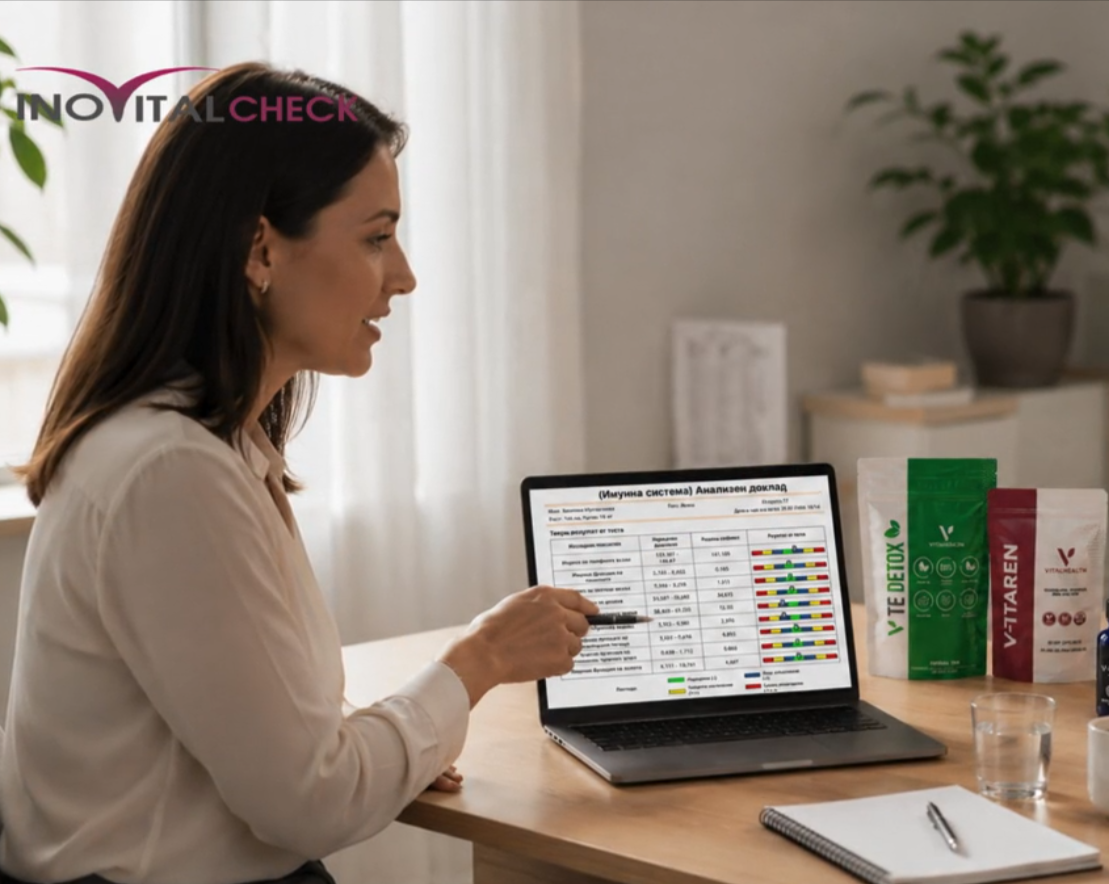 |
Die Produktvorschläge im Bericht
Die Scanner-Software enthält am Ende des Berichts Vorschläge für Produkte von Vital Health. Du musst deshalb nicht selbst aus dem gesamten Sortiment herausfinden, welche Produkte Du zuerst in das Gespräch einbeziehst.
Schaue Dir diese Vorschläge gemeinsam mit den Ergebnissen und den persönlichen Zielen des Kunden an. Sie bilden die Grundlage für das weitere Gespräch.
Produktvorschlag bedeutet nicht medizinische Verordnung.
Die im Bericht genannten Produkte sind eine Orientierung innerhalb des Vital-Health-Systems. Sie sind keine medizinische Verschreibung und bedeuten nicht, dass ein bestimmtes Produkt aufgrund eines Scanwertes zwingend benötigt wird. Nutzen Sie die Vorschläge als Grundlage für ein persönliches Gespräch und eine bewusste Auswahl.
Der Kunde bleibt Teil der Entscheidung
Es gibt keine feste Zahl an Produkten, mit der jeder Kunde beginnen sollte. Manche Menschen möchten zunächst mit einem Produkt starten, andere interessieren sich für mehrere Bereiche.
Deshalb spreche über die Vorschläge, statt einfach eine fertige Bestellung zusammenzustellen. So erfährst Du, was für den Kunden Priorität hat und welche Lösung für ihn tatsächlich passt. Stelle Fragen.
„Welches Ihrer persönlichen Ziele steht für Sie im Moment an erster Stelle?“
Damit wird aus einer langen Liste eine klare Priorität.
„Welche der vorgeschlagenen Möglichkeiten möchten Sie sich genauer ansehen?“
Der Kunde entscheidet mit, welche Produkte für ihn interessant sind.
„Möchten Sie zunächst mit einem Produkt beginnen oder mehrere Bereiche gleichzeitig berücksichtigen?“
Es gibt keine Lösung, die für jeden Menschen gleich sein muss.
„Welcher Rahmen passt für Sie auch finanziell gut?“
Eine gute Empfehlung berücksichtigt nicht nur Wünsche, sondern auch das Budget des Kunden.